
UeduGPTs
Jupyters
Uedu(優學院)是一個以生成式人工智慧為核心的大學教育科技平台,融合教學、學習與研究三個面向,為大學課堂打造 AI 助教系統。
平台核心功能包括:
平台網址:https://uedu.tw
若您的大學為合作學校,可使用專屬子網域(如 ncu.uedu.tw、ntu.uedu.tw、nthu.uedu.tw、nycu.uedu.tw、nptu.uedu.tw),所有功能完全相同。
本指南專為第一次使用 Uedu 的教師設計,帶您從零開始完成課程建立與基本設定。文件中使用以下提示框:
綠色框為操作小提示,提供實用建議。
黃色框為注意事項,提醒您避免常見錯誤。
紅色框為重要安全資訊,請務必遵守。
以下是新教師上手的六個關鍵步驟:
| 步驟 | 任務 | 說明 | 章節 |
|---|---|---|---|
| 1 | 註冊並登入 | 使用 Google、Apple ID 或 Email 建立帳號 | 第 2 章 |
| 2 | 認領或建立課程 | 取得您的課程教師權限 | 第 3 章 |
| 3 | 設定 AI 助教 | 客製化 AI 的教學風格與行為 | 第 4 章 |
| 4 | 設定課程隱私 | 管理課程代碼與加入方式 | 第 5 章 |
| 5 | 邀請學生加入 | 分享代碼或連結給學生 | 第 6 章 |
| 6 | 啟用兩步驟驗證 | 教師帳號安全的強制要求 | 第 11 章 |
請依照以下步驟建立您的 Uedu 帳號:
ncu.uedu.tw/signin)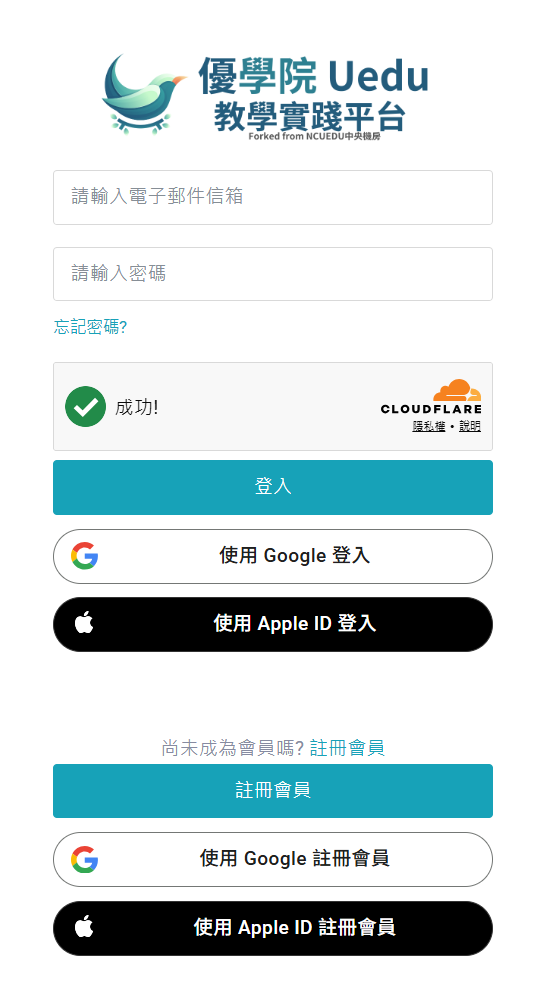
建議使用學校的 .edu.tw 信箱註冊,後續認領課程時需要驗證教師身分,使用學校信箱可簡化流程。
部分合作大學擁有專屬子網域,頁面會顯示該校 logo 與配色:
| 大學 | 網址 |
|---|---|
| 國立中央大學 | ncu.uedu.tw |
| 國立臺灣大學 | ntu.uedu.tw |
| 國立陽明交通大學 | nycu.uedu.tw |
| 國立清華大學 | nthu.uedu.tw |
| 國立臺灣師範大學 | ntnu.uedu.tw |
| 國立屏東大學 | nptu.uedu.tw |
所有子網域的功能與主網域完全相同,差別僅在於頁面外觀。
Uedu 提供兩種方式讓教師取得課程的管理權限:
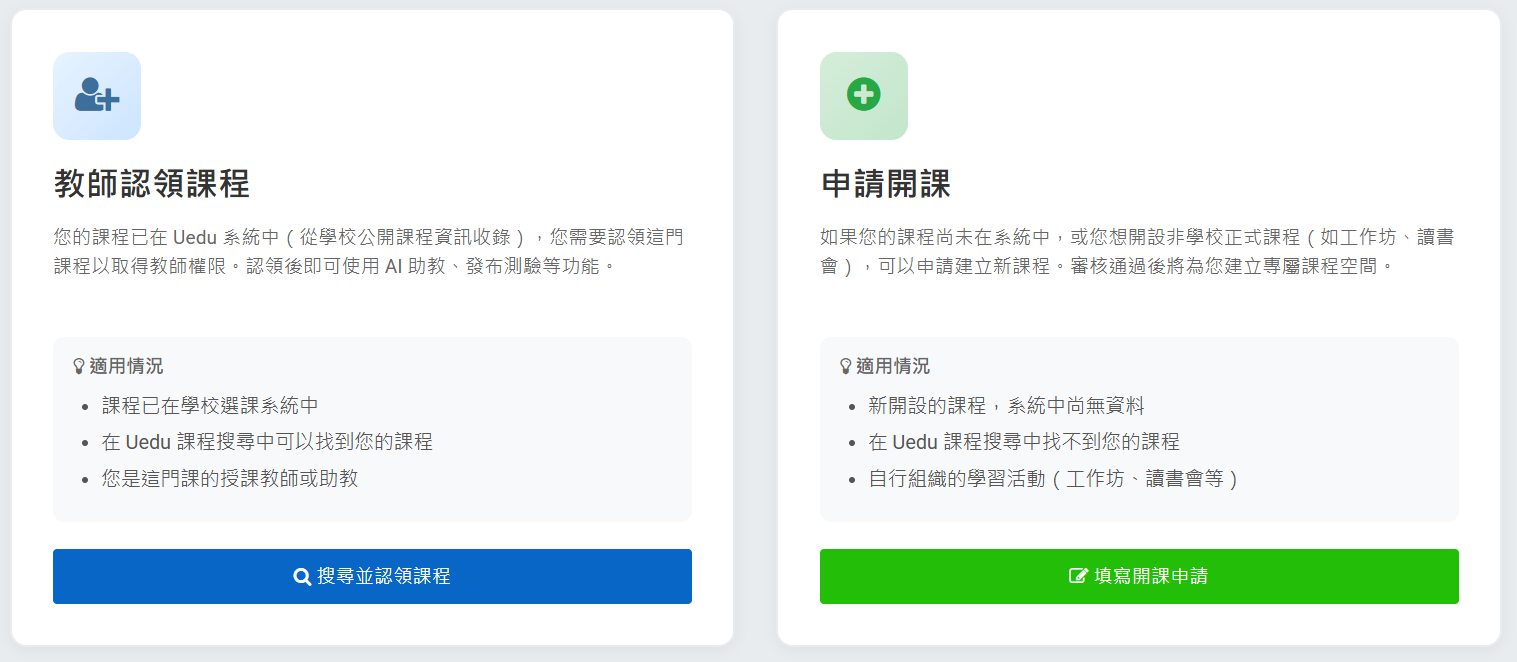
如果您的大學為 Uedu 合作學校,課程資料通常已由學校匯入。建議先嘗試「認領課程」。
認領課程的流程需要三個步驟:搜尋課程、驗證教師身分、等待審核。
114-2)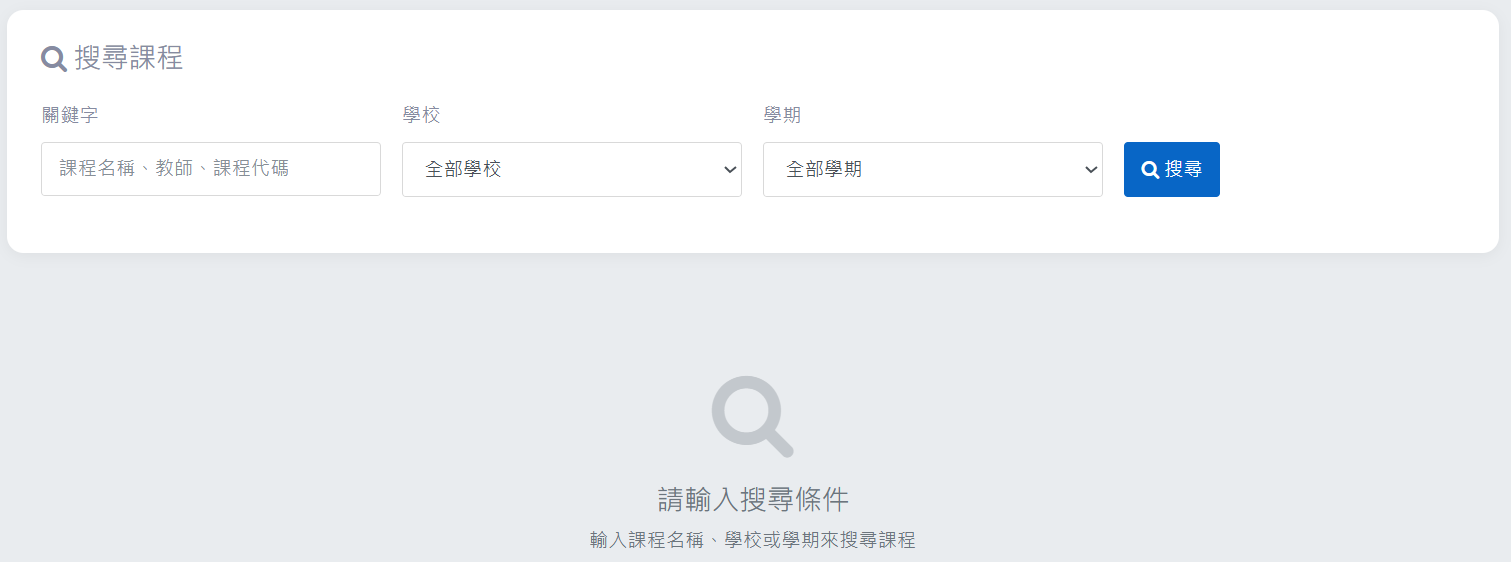
.edu.tw 結尾的信箱)驗證碼有效期限為 15 分鐘。若過期需重新發送,兩次發送之間有 5 分鐘的冷卻時間。系統僅接受教育機構信箱(如 .edu.tw、.edu、.ac.jp),不接受個人 Email(如 Gmail、Yahoo)。
認領通過後,系統會自動將課程設為私密,並產生一組 6 碼課程代碼。您可以在通過通知信中取得學生加入連結。
如果系統中找不到您的課程,可以自行建立:
若您在建立課程時提供了教學大綱或課程內容描述,系統會自動使用 AI 為您生成一份初始的 AI 助教 System Prompt,節省後續設定時間。
您可以隨時查看申請進度:
申請狀態說明:
| 狀態 | 說明 |
|---|---|
| 待審核(Pending) | 已提交,等待管理員審核 |
| 已通過(Approved) | 審核通過,可開始使用 |
| 已拒絕(Rejected) | 審核未通過,可查看原因並重新申請 |
UeduGPTs 是 Uedu 的核心功能,為每門課程提供專屬的 AI 助教。學生可以隨時與 AI 助教互動,獲得課程相關的引導與支持。
課程認領或建立通過後,請依照以下步驟進入課程設定:
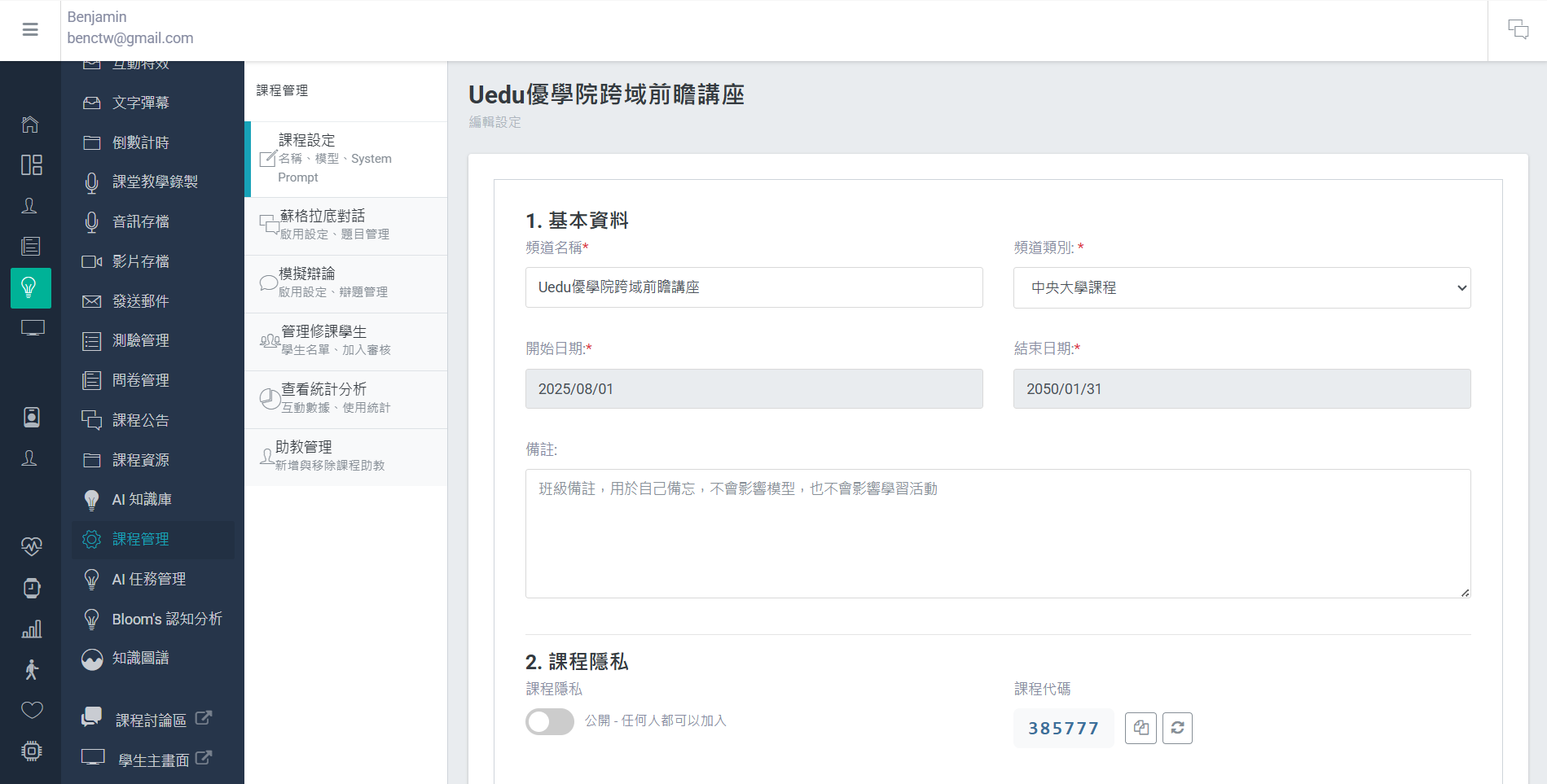
System Prompt 是 AI 助教最重要的設定,它決定了 AI 的「人格」與行為方式。
System Prompt 是一段隱藏的指令文字,定義 AI 助教:
一份好的 System Prompt 應包含以下元素:
如果您在建立課程時已提供教學大綱,系統會自動產生一份 System Prompt。您可以在此基礎上進行微調,不需要從零開始。
教師可以控制學生能使用哪些 AI 模型。在編輯頁面中,您可以開啟或關閉各個模型:
| 模型 | 特性 |
|---|---|
| GPT-4o | 多模態能力強,適合需要圖片理解的課程 |
| GPT-4o mini | 速度快、回應品質佳,適合大部分課程(推薦) |
| GPT-4.1 | 最新模型,指令遵循能力強 |
| GPT-4.1 mini | 速度與品質的最佳平衡 |
對大部分課程而言,開啟 GPT-4o mini 即可滿足需求。如果課程需要處理圖片(如藝術、設計、醫學影像),建議同時開啟 GPT-4o。
AI 助教具備以下內建功能,會在對話過程中自動啟用,無需教師額外設定:
當學生提出需要即時資訊的問題(如最新研究、時事新聞、技術文件等)時,AI 助教會自動搜尋網路,取得最新資料後再回答。
網路搜尋功能讓 AI 助教能回答超出訓練資料時間範圍的問題,例如「最近有什麼新的機器學習框架?」或「這個套件的最新版本有什麼變更?」。
學生可以用自然語言請 AI 助教搜尋自己過去的對話記錄。系統使用語意相似度比對,即使用詞不完全相同也能找到相關內容。
對話歷史搜尋讓學生能快速回顧之前學過的內容,特別適合期中期末複習時使用。教師可以提醒學生善用此功能。
在編輯頁面中,您還可以設定:
每門課程有兩種隱私狀態:
| 狀態 | 圖示 | 說明 |
|---|---|---|
| 私密 | 鎖頭 | 學生需要課程代碼或教師核准才能加入(預設) |
| 公開 | 地球 | 任何人透過連結即可直接加入 |
新認領或建立的課程預設為私密。將課程設為公開代表任何人都能自由加入,請謹慎使用。
每門私密課程都有一組 6 碼英數字代碼,用於讓學生快速加入課程。
代碼特性:
3AKR7N在課程管理頁面中,您可以:
https://uedu.tw/goto/{代碼}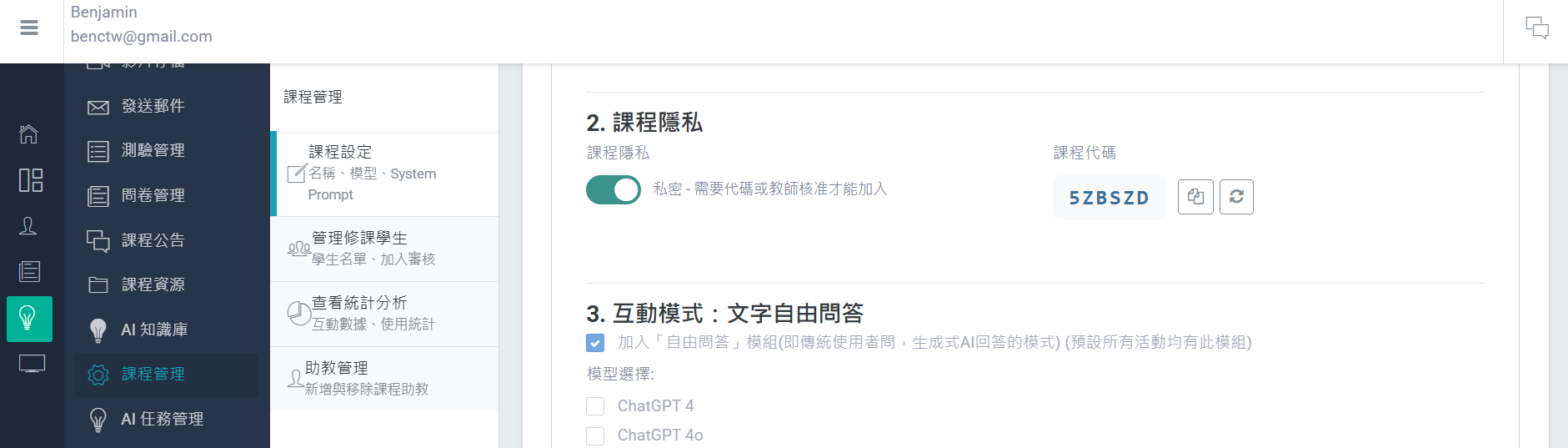
重新產生代碼後,舊代碼立即失效。尚未加入的學生需要使用新代碼。已加入的學生不受影響。
在課程管理頁面中,您可以隨時切換課程的公開/私密狀態。切換為公開後,任何人透過課程連結即可直接加入,無需代碼或審核。
| 方式 | 條件 | 流程 |
|---|---|---|
| 代碼加入 | 持有課程代碼 | 輸入代碼 → 直接加入 |
| 名單自動加入 | 學號在修課名單中 | 訪問連結 → 自動加入 |
| 申請審核 | 私密課程的一般學生 | 送出申請 → 教師核准 |
| 連結加入 | 公開課程 | 點擊連結 → 直接加入 |
最常見的方式是分享課程代碼:
https://uedu.tw/goto/{代碼} 貼到課程公告、投影片或聊天群組學生輸入代碼的頁面會自動將小寫字母轉為大寫,減少輸入錯誤。
為防止暴力猜測,每個帳號每小時最多允許 10 次錯誤的代碼輸入。超過限制後需等待一小時。
如果您有學生的學號名單,可以事先匯入系統:
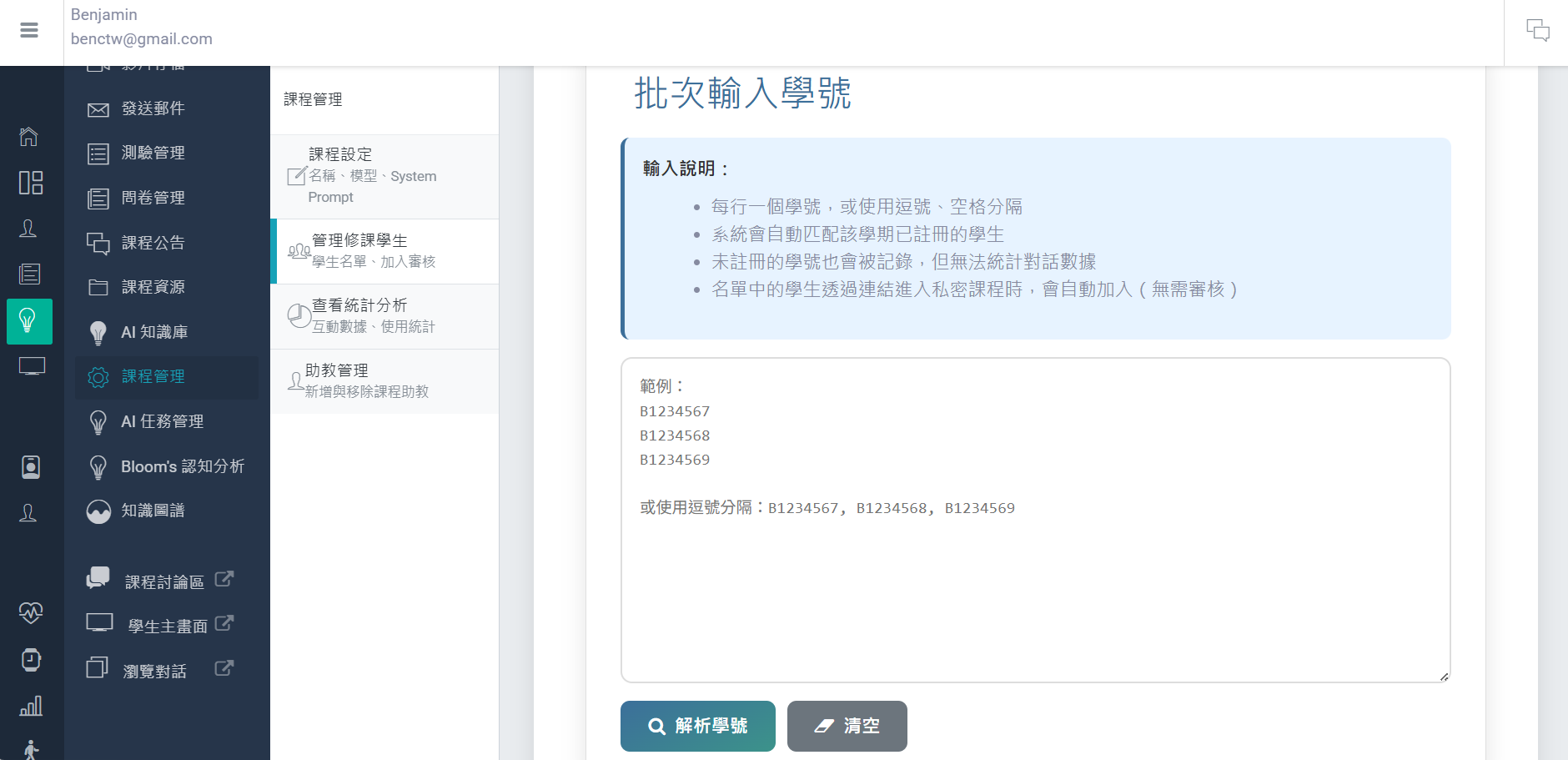
當私密課程有學生送出加入申請時:
助教(TA)也有權限審核加入申請與管理成員,您可以將這項工作委派給助教。
如需將學生從課程中移除:
被移除的學生會收到 Email 通知,且無法透過公開連結重新加入(需重新申請)。
教師可以在課堂中投影 QR Code,讓學生用手機掃碼快速加入課程:
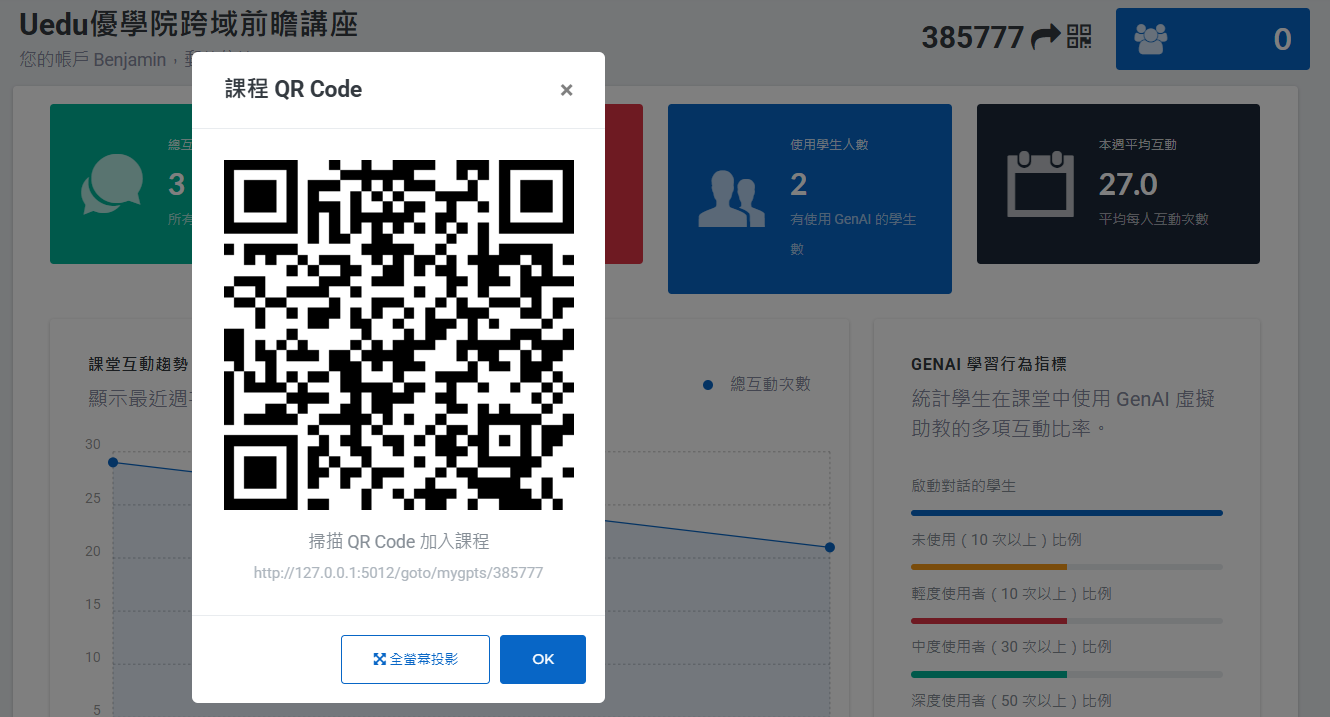
QR Code 特別適合在實體教室的第一堂課使用,學生只需掃碼即可快速加入,無需手動輸入代碼。
從左側選單點擊「教學工具包」→「教師控制台」,即可看到您所有課程的總覽。
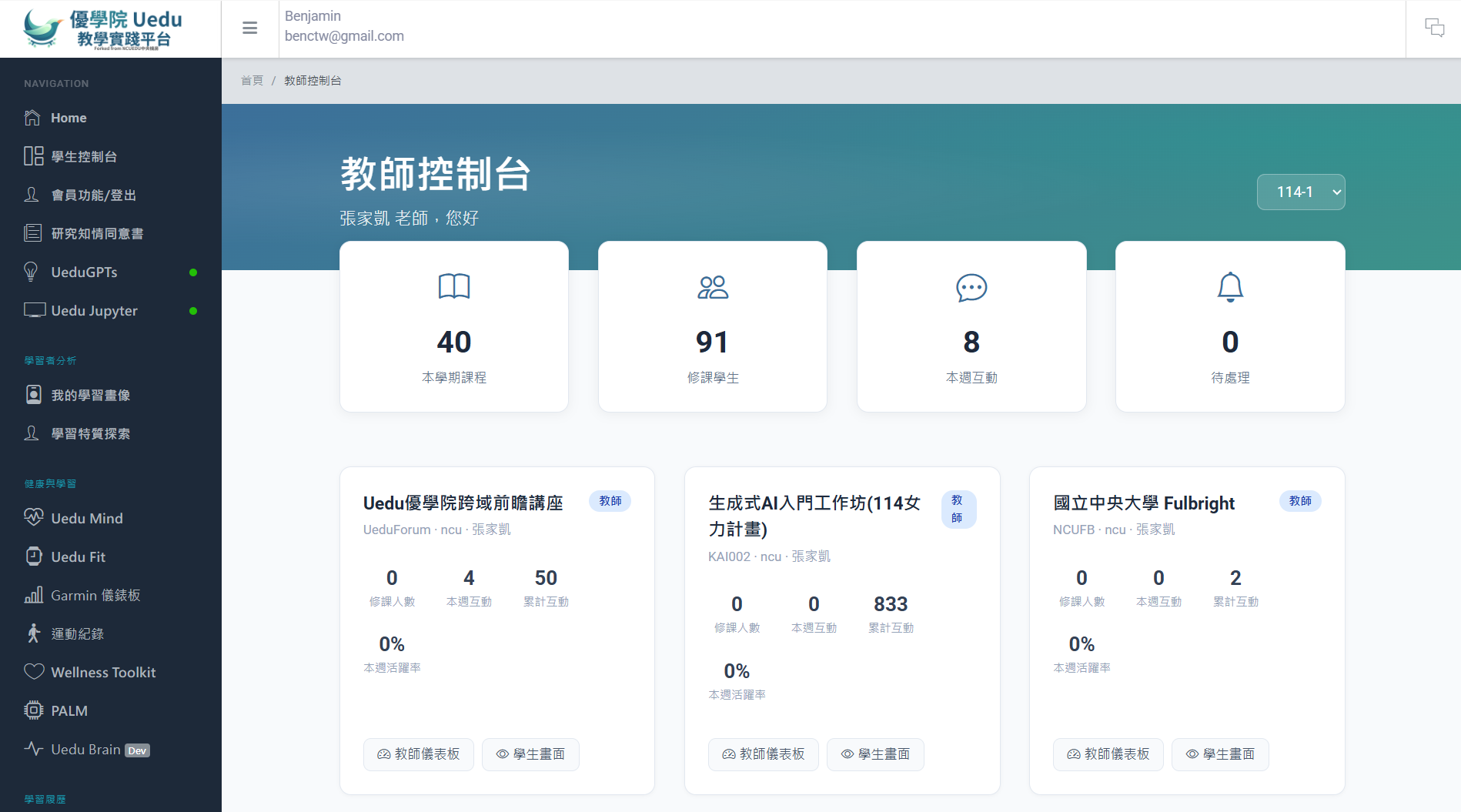
頁面上方顯示四項摘要統計:
| 統計項目 | 說明 |
|---|---|
| 本學期課程數 | 您在當前學期擁有的課程總數 |
| 總學生人數 | 所有課程的修課學生加總 |
| 本週互動數 | 過去 7 天內學生與 AI 助教的互動次數 |
| 待審核申請 | 尚未處理的學生加入申請數 |
每門課程以卡片形式呈現,包含:
頁面上方的學期下拉選單可切換檢視不同學期的課程。
在教師控制台點擊任一課程的「進入課程」按鈕後,會進入該課程的教師模式頁面。預設顯示課程統計面板,包含:
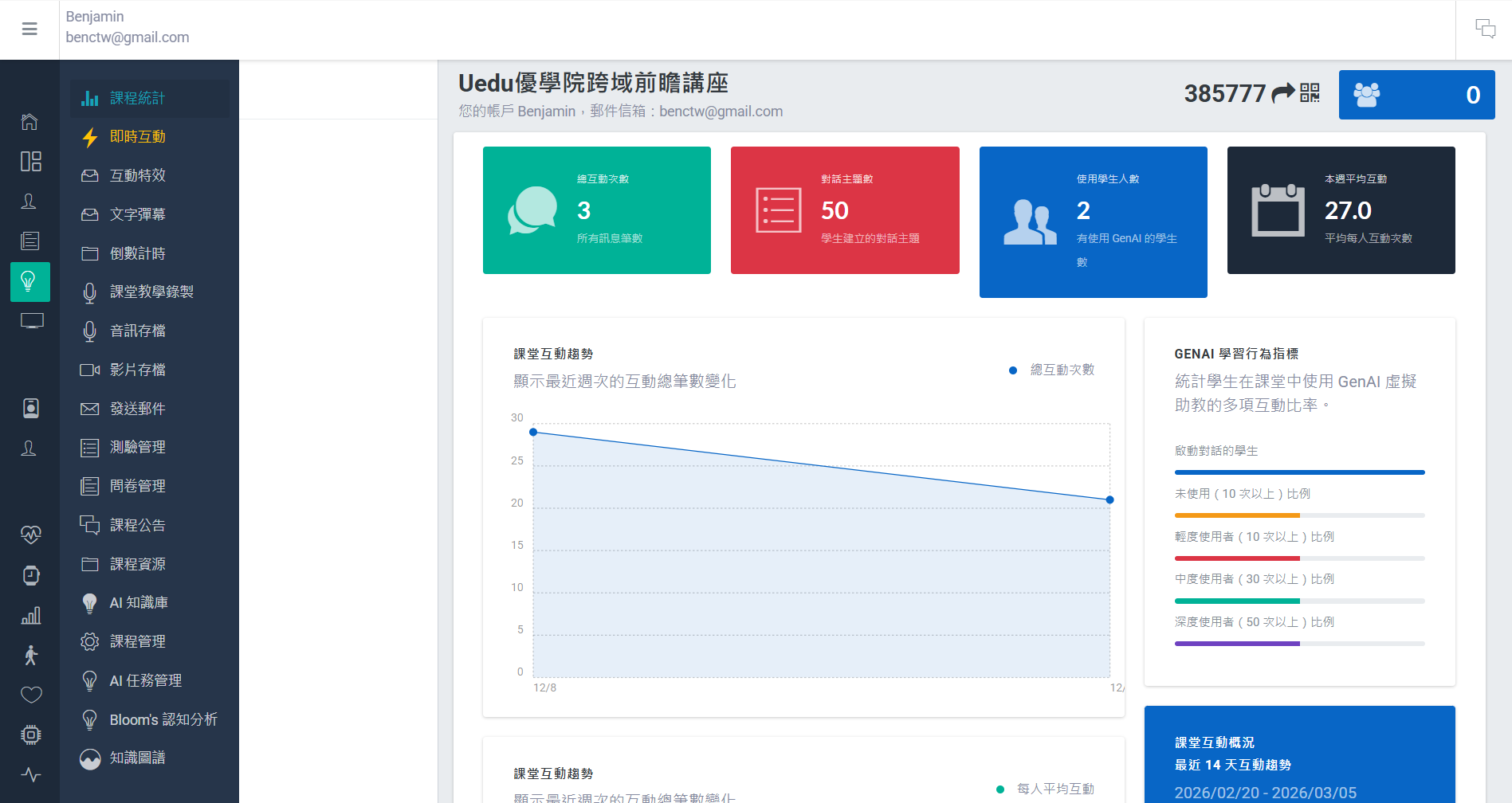
左側邊欄列出所有可用的功能模組(如測驗、問卷、錄製、討論區、Bloom's 分析等),點擊即可切換至不同功能頁面。
本章簡要介紹 Uedu 的主要教學功能模組。各功能的完整操作說明請參閱各模組的詳細手冊。
Uedu 的測驗系統支援 AI 自動出題與手動建題,適合隨堂測驗、期中期末評量等場景。
主要功能:
基本操作流程:
AI 出題功能可以從您上傳的講義或教科書內容中自動生成題目。提供越具體的教材,生成的題目品質越好。
建立課堂問卷、教學評量或學習調查。
主要功能:
基本操作流程:
向修課學生發布公告訊息與附件。
主要功能:
錄製課堂的螢幕畫面、Webcam 影像與音訊,提供課後回放。
錄製類型:
| 類型 | 來源 | 用途 |
|---|---|---|
| 音訊錄製 | 麥克風 | 即時語音字幕、課後回放 |
| 螢幕錄製 | 螢幕畫面 | 錄製投影片播放過程 |
| Webcam 錄製 | 攝影機 | 錄製教師影像 |
錄製課堂時,請事先告知學生。錄製的影音檔案會儲存在伺服器上。
當教師啟動音訊錄製時,系統會自動透過 AI 語音辨識(Whisper)將教師的口語即時轉為文字字幕,同步推送到所有已連線學生的螢幕上。
即時字幕特別適合大教室環境、聽力障礙學生,或 EMI(全英語授課)課程,幫助學生即時理解授課內容。
錄製完成的影片與音訊會自動儲存,教師可以在教師模式側邊欄的「影片存檔」與「音訊存檔」中進行管理:
為課程建立線上討論空間,讓學生進行主題式討論、同儕互動與反思寫作。
主要功能:
計分機制(可自訂):
| 動作 | 預設配分 | 說明 |
|---|---|---|
| 發表貼文 | 3 分 | 撰寫新的討論主題 |
| 回覆貼文 | 1 分 | 回覆他人的討論 |
| 教師 Emoji 加分 | +1 ~ +5 | 教師給予優質貼文額外獎勵 |
基本操作流程:
教師與助教可使用特殊 Emoji 給予加分:(+1)、(+3)、(+5)。這些加分只有教師和助教的 Emoji 才會計入分數,學生的 Emoji 不影響計分。
若您的課程有指定教科書或講義,可以將教材上傳至 AI 知識庫,讓 AI 助教在回答學生問題時自動參考課程教材內容,而非僅依賴通用知識。此功能特別適合有特定教材的課程。
上傳的教材僅供 AI 參考使用,學生無法下載原始檔案。請確認您有權使用該教材(如自編講義、開放授權教材),避免侵犯著作權。
支援格式與限制:
| 格式 | 檔案大小上限 |
|---|---|
| 50 MB | |
| DOCX(Word) | 50 MB |
| PPTX(PowerPoint) | 50 MB |
運作原理:
基本操作流程:
上傳教材後建議使用「測試檢索」功能,輸入幾個學生常見問題,確認 AI 能正確引用教材內容再開放給學生使用。
教師可以為課程新增助教(TA),協助管理課程事務。
助教可以做的事:
助教不能做的事:
操作流程:
助教需先在 Uedu 平台註冊帳號,才能被加入為助教。建議請助教先完成註冊與 2FA 設定。
教師可以透過平台直接寄送 Email 給修課學生,適合發布課程通知、提醒繳交作業等。
主要功能:
收件對象選項:
| 選項 | 說明 |
|---|---|
| 全部活躍學生 | 包含修課名單、曾與 AI 對話、曾做測驗或問卷、曾發文的所有學生(推薦) |
| 僅修課名單 | 只寄給正式加入課程的學生 |
操作流程:
教師可以指派「AI 互動作業」,讓學生與 AI 進行結構化的對話任務,並由系統自動評分或教師手動評分。
作業模式範例:
評分方式:
| 方式 | 說明 |
|---|---|
| 自動評分 | AI 依據評分標準自動評分 |
| 手動評分 | 教師逐一檢視學生對話並給分 |
| 混合模式 | AI 先自動評分,教師再覆閱調整(預設) |
操作流程:
建議先選擇「混合模式」評分,讓 AI 先做初步評分,教師再針對需要調整的部分進行覆閱,可大幅節省批改時間。
Uedu 提供多種課堂即時互動工具,讓教師在授課過程中與學生進行即時交流。所有互動工具都在教師模式的側邊欄「即時互動」中啟用。
教師可以在課堂中發起即時投票,學生在手機或電腦上即時作答,結果即時呈現。
學生可以匿名提交問題到問答牆,教師在大螢幕上瀏覽並回應。
教師提出問題後,學生輸入關鍵字,系統即時生成文字雲圖,頻率越高的詞彙越大。
教師可以推送視覺效果到所有學生的螢幕上:
這些互動工具不需要額外安裝任何軟體,學生只要在瀏覽器中開啟課程頁面即可接收。
教師可以在課程中上傳檔案與新增外部連結,作為學生的學習資源。
主要功能:
操作流程:
課程資源與 AI 知識庫(RAG)是不同的功能。課程資源是讓學生直接下載或瀏覽的教材;AI 知識庫則是讓 AI 助教參考的內部知識,學生無法下載原始檔案。若您需要在論文中描述 RAG 的技術方法,請參閱 RAG 教材檢索增強方法論。
教師可以瀏覽所有學生與 AI 助教的完整對話記錄,用於了解學生的學習狀況與常見問題。
操作方式:
瀏覽學生對話紀錄涉及個人資料,請僅用於教學目的。依據《個人資料保護法》,教師對所存取的學生資料負有保管與保密義務。
Uedu 提供三大開源心理量表,讓學生透過自我評量了解自身特質,協助教師理解學生的學習風格與性格傾向。
三大量表:
| 量表 | 題數 | 結果格式 | 用途 |
|---|---|---|---|
| Holland RIASEC | 48 題 | 三碼類型(如 RIA) | 職業興趣探索 |
| IPIP Big Five | 50 題 | 五維度百分比 | 人格特質分析 |
| OEJTS(MBTI) | 32 題 | 四字母代碼(如 ENFJ) | 認知風格了解 |
建議在學期初請學生完成三份量表,結果可作為教學設計的參考依據。量表頁面為 https://uedu.tw/profiling/,教師可將連結分享給學生。
AI 學習側寫功能會自動整合學生在 Uedu 平台上的多維度學習數據,透過 AI 生成一份跨課程的學習者描述,讓 AI 助教更個人化地回應每位學生。
整合的數據來源:
產出內容:
側寫每 24 小時自動更新,若學習數據無變化則延長快取。學生可隨時前往 https://uedu.tw/learning-profile/ 查看或手動重新生成。
學習歷程檔案(Portfolio)記錄學生在 Uedu 上的所有學習成就,並以台灣山岳等級系統呈現成長歷程。
核心功能:
學生可從左側選單進入,或直接前往 https://uedu.tw/portfolio/。
學習歷程檔案的成就會在學生完成各項活動後自動觸發檢查,無需教師手動操作。教師可以提醒學生查看自己的成長紀錄。
https://uedu.tw/rag-toolkit/ 頁面提供 AI 知識庫功能的完整介紹與使用教學,幫助教師快速理解「上傳教材 → AI 讀取內容 → AI 根據教材回答學生問題」的運作流程。
教師可將此頁面連結分享給其他教師作為參考,或自行閱讀以了解如何善用 AI 知識庫提升 AI 助教的回答品質。
https://uedu.tw/forum-toolkit/ 頁面提供討論區功能的完整使用指南,分為教師版與學生版:
教師可將學生版連結分享給修課學生,幫助學生快速上手討論區。
Uedu Note 是平台內建的 Markdown 協作編輯器,支援教師共備與學生課堂筆記。功能介紹頁面:https://uedu.tw/editor/intro
主要功能:
使用情境:
| 情境 | 入口 | 說明 |
|---|---|---|
| 個人筆記 | 側邊欄「Uedu Note」 | 個人草稿與筆記空間 |
| 學生課堂筆記 | 課堂頁面「我的筆記」卡片 | 學生在課堂中建立的筆記,教師可查看 |
| 教師課程文件 | 教師模式「課程文件」Tab | 可設定私人/全班共編/全班唯讀 |
| 模板發送 | 教師模式「課程文件」→「發送模板」 | 一鍵發送文件模板給全班每人一份 |
| 教師社群共備 | 教師社群 Dashboard「共編文件」Tab | 社群成員自動有編輯權限 |
教師社群讓教師跨校協作共備、共享教材、用數據驅動教學改進。前往 https://uedu.tw/community 建立或加入社群。
核心功能:
操作方式:
Uedu 內建多項學習分析工具,協助教師掌握學生的認知發展與學習歷程,同時支援學術研究所需的資料匯出。
如果您需要在學術論文中描述 Uedu 各項分析功能的方法論,請參閱 方法論文件目錄,內含 12 份完整的技術說明與研究引用建議。
系統會自動分析每位學生與 AI 助教的對話,判斷對話中展現的認知層次(依據 Bloom's Taxonomy 修訂版)。
Bloom's Taxonomy 六個認知層次(由低到高):
| 層次 | 名稱 | 說明 |
|---|---|---|
| 1 | 記憶(Remember) | 回憶、辨識事實性知識 |
| 2 | 理解(Understand) | 解釋、舉例、摘要 |
| 3 | 應用(Apply) | 將知識用於新情境 |
| 4 | 分析(Analyze) | 區辨、組織、歸因 |
| 5 | 評鑑(Evaluate) | 判斷、批判、辯護 |
| 6 | 創造(Create) | 產生、規劃、設計 |
教師可查看的分析內容:
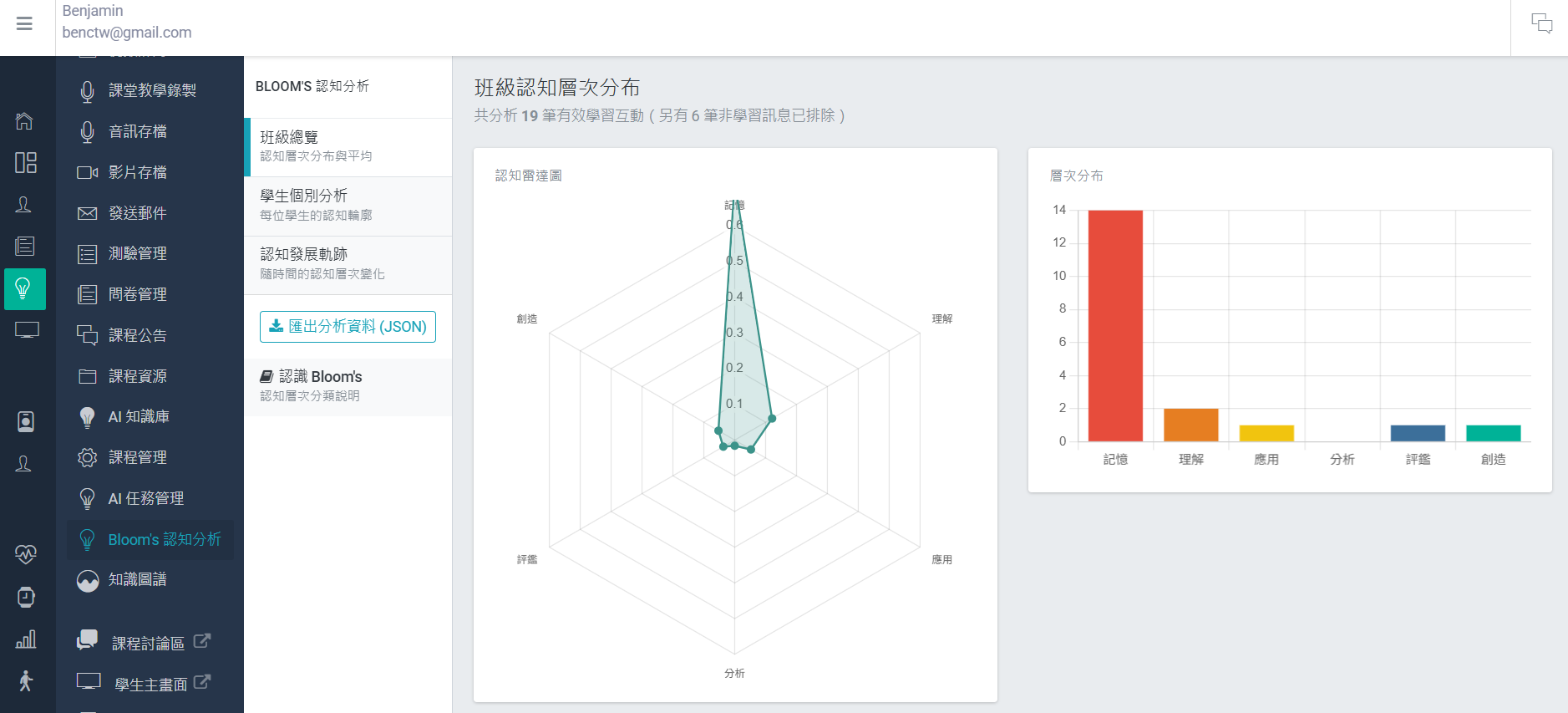
操作方式:
Bloom's 分析是非同步執行的,不會影響學生的對話體驗。分析結果通常在學生發送訊息後數秒內完成。若您需要在論文中描述此分析的方法論,請參閱 Bloom's Taxonomy 認知層次分析方法論。
知識圖譜功能可從課程教材(AI 知識庫)中自動擷取概念與關係,建立視覺化的知識結構圖,並追蹤每位學生對各概念的掌握程度。
功能特色:

操作方式:
知識圖譜需要先上傳教材至 AI 知識庫才能使用。如果課程尚未上傳教材,此功能將無法生成知識圖譜。若您需要在論文中描述知識圖譜的技術方法,請參閱 知識圖譜分析方法論。
教師可以匯出學生與 AI 助教的完整對話記錄,用於教學研究或學習分析。
匯出格式:
操作流程:
匯出的對話資料屬於學生個人資料,受《個人資料保護法》保護。教師簽署資料保護責任書後,即承擔資料保管、合法使用與安全銷毀的義務。請勿將匯出的資料分享給未經授權的第三方。
若需要讓助教也能匯出資料(例如研究助理),教師可以將特定助教授權為「超級助教」:
超級助教權限賦予助教存取學生對話資料的能力,請僅授權給可信賴的人員,並確認其了解資料保護義務。
Uedu 團隊持續發表學術論文,記錄平台功能背後的研究理論與實證數據。教師可以透過 https://uedu.tw/practice/ 頁面瀏覽所有與 Uedu 相關的學術論文,了解各功能的研究基礎。
目前已發表的論文涵蓋以下主題:
論文收錄於 IEEE ICALT、LAK、ICMET 等國際學術研討會。教師可前往 https://uedu.tw/practice/ 查看完整列表,每篇論文頁面都附有 DOI 連結與對應的 Uedu 功能介紹。
若您在教學研究中使用了 Uedu 平台的數據或功能,歡迎引用相關論文。論文頁面提供完整的引用格式。
Uedu 團隊每月舉辦一次教學實踐研究線上小聚,邀請使用 Uedu 的教師分享教學經驗、研究心得與數據分析方法。
小聚特色:
最新活動資訊請關注 https://uedu.tw/practice/ 頁面或 Uedu 平台公告。
所有擁有教師、助教或系統管理員身分的帳號,必須啟用兩步驟驗證。這是平台的強制安全政策,在完成 2FA 設定前,系統會限制您使用其他功能。
教師帳號可以存取學生的 AI 對話記錄、學習歷程、成績等個人資料,依據《個人資料保護法》第 18 條及第 20-1 條,平台有義務實施適當的安全措施。兩步驟驗證確保即使密碼外洩,帳號仍然安全。
請先在手機上安裝驗證器 App(任選一款):
A3K7-M9P2)請務必將 10 組救援碼保存在安全的地方(密碼管理器、列印紙本放安全處)。每組救援碼只能使用一次。若您遺失手機又用完所有救援碼,需透過 Email 重設流程恢復(有 24 小時的冷卻等待期)。
啟用 2FA 後,每次登入時:
TOTP 驗證碼每 30 秒更新一次。如果碼快要過期(剩餘時間少於 5 秒),建議等待新碼再輸入。
前往 https://uedu.tw/2fa/settings 可以:
教師帳號在擁有教師身分期間無法停用 2FA。這是平台安全政策的強制要求。
安全限制:連續輸入錯誤 5 次後,帳號會被鎖定 15 分鐘。
以下列出教師最常使用的頁面路徑(以 uedu.tw 為例):
| 頁面 | 網址 |
|---|---|
| 登入 | https://uedu.tw/signin |
| 課程設定 | https://uedu.tw/course-setup |
| 認領課程 | https://uedu.tw/teacher-claim |
| 建立新課程 | https://uedu.tw/create-course |
| 教師控制台 | https://uedu.tw/teacher-console |
| 2FA 設定 | https://uedu.tw/2fa/setup |
| 2FA 管理 | https://uedu.tw/2fa/settings |
| 個人檔案 | https://uedu.tw/profile |
| 學生功能頁面 | |
| 學習特質探索 | https://uedu.tw/profiling/ |
| AI 學習側寫 | https://uedu.tw/learning-profile/ |
| 學習歷程檔案 | https://uedu.tw/portfolio/ |
| 教學實踐研究 | https://uedu.tw/practice/ |
| AI 知識庫工具包 | https://uedu.tw/rag-toolkit/ |
| 討論區工具包 | https://uedu.tw/forum-toolkit/ |
Q:搜尋不到我的課程怎麼辦?
請確認學期與學校是否正確。如果課程尚未被學校匯入系統,請改用「建立新課程」功能自行建立。
Q:驗證碼過期了怎麼辦?
點擊「重新發送」即可取得新的驗證碼。兩次發送之間需等待 5 分鐘冷卻時間。
Q:學生說無法加入課程?
請檢查:(1) 課程是否為私密模式?若是,請確認已分享正確的代碼。(2) 代碼是否已被重新產生?重新產生後舊代碼即失效。(3) 學生是否超過每小時 10 次的錯誤輸入限制?
Q:可以同時認領多門課程嗎?
可以。完成一次信箱驗證後,在 15 分鐘內認領其他課程時不需要重新驗證。
Q:2FA 驗證碼一直失敗?
TOTP 驗證碼是基於時間產生的,請確認手機的系統時鐘已開啟「自動設定時間」。手機時間不準確是最常見的失敗原因。
Q:如何修改 AI 助教的行為?
進入教師儀表板,點擊左側選單「課程管理」→「課程設定」,編輯 System Prompt 欄位即可。修改後立即生效,學生的新對話會使用更新後的設定。
Q:教師可以看到學生與 AI 的對話嗎?
可以。在課程的教師模式下,您可以瀏覽所有學生與 AI 助教的對話記錄,用於了解學生的學習狀況與常見問題。
如果您在使用過程中遇到任何問題,歡迎聯繫我們:
| 項目 | 內容 |
|---|---|
| 平台網址 | https://uedu.tw |
| 技術負責人 | 張家凱 助理教授 |
| [email protected] | |
| 所屬單位 | 國立中央大學通識教育中心 |
| 名詞 | 說明 |
|---|---|
| System Prompt | 一段隱藏的指令文字,定義 AI 助教的角色、教學風格與行為準則。學生看不到這段文字,但 AI 的所有回應都會受其影響。 |
| RAG | Retrieval-Augmented Generation(檢索增強生成)。讓 AI 在回答問題前,先從教師上傳的教材中檢索相關內容,再結合這些內容生成回答,提高答案的準確性與相關性。 |
| Bloom's Taxonomy | Bloom 認知分類學(修訂版),將認知能力分為六個層次:記憶、理解、應用、分析、評鑑、創造。Uedu 用此框架分析學生與 AI 對話中展現的認知層次。 |
| TOTP | Time-based One-Time Password(基於時間的一次性密碼)。兩步驟驗證(2FA)使用的技術,由驗證器 App 每 30 秒生成一組新的 6 位數字密碼。 |
| 2FA | Two-Factor Authentication(兩步驟驗證)。登入時除了密碼外,還需要輸入手機驗證器 App 產生的一次性密碼,增加帳號安全性。 |
| SSE | Server-Sent Events(伺服器推送事件)。一種網頁技術,讓伺服器能即時將資料推送到使用者的瀏覽器,用於 AI 對話的串流回應與即時字幕等功能。 |
| OAuth | Open Authorization(開放授權)。一種安全的登入協定,讓您使用 Google、Apple 或 GitHub 帳號登入 Uedu,無需另外建立密碼。 |
| UeduGPTs | Uedu 平台為每門課程建立的專屬 AI 助教系統。教師可自訂 AI 的教學風格與知識範圍。 |
| EMI | English as a Medium of Instruction(全英語授課)。以英語作為授課語言的教學模式。 |
| Whisper | OpenAI 開發的語音辨識 AI 模型,Uedu 用於即時語音字幕與音訊逐字稿功能。 |
| 瀏覽器 | 支援狀態 | 備註 |
|---|---|---|
| Google Chrome | 完整支援 | 推薦使用,所有功能皆可正常運作 |
| Microsoft Edge | 完整支援 | 基於 Chromium,功能與 Chrome 相同 |
| Mozilla Firefox | 大部分支援 | 螢幕錄製功能可能受限 |
| Apple Safari | 部分支援 | 螢幕錄製與部分即時互動功能不支援 |
螢幕錄製與 Webcam 錄製功能僅在 Chrome 與 Edge 上完整支援。如果您需要使用課堂錄製功能,請確保使用這兩款瀏覽器之一。